|
電気図面の設計・施工図等 CADデータ,PDF変換してお渡し致します。
■■図面作成について■■
弊社ではCAD(ZERO CAD jw-win等)、で設計・施工図を作成しています。
~ZEROCADの特徴~
自動配線、照明の自動配置、照度計算、電圧降下計算、スキャナーによる手書き図面の貼り付け
写真取り込み、記号シンボル一括変更、etc...
JWCやJWW、AUTOCADの読込み、保存ができます。
◆図面を傾かせて作業できる◆
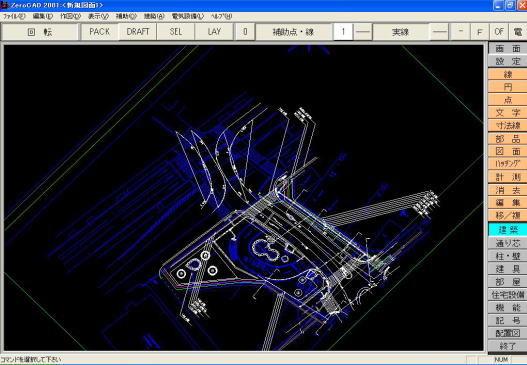
◆スキャナーによる取り込み作業◆

■■JW-WINの小技■■
電気図面に欠かせないケーブルサイズのスケア(CVT60□←これ)
スケアの□を小さくする方法です。
特殊文字 ^u (上付き)この文字を入れることによって □が小さくなりますよ。
例)CV5.5^u□-3C
ちなみに ^d(下付き)もできます。
○^o 1 にすると①になります。
いろいろ試してみてください!
■■環境設定ファイルを使うと非常に便利です。■■
私もjw-winの初心者なのでよくわかりませんが、もしよかったら挑戦してみてください。
jw-winのjwfファイルを変更し、電気設計図用にしてみました。
1.レイヤーを電気用?に。
2.マウスホイールによる画面拡大・縮小
3.レイヤーを文字にすると文字コマンドを選択
4.レイヤーを選択すると、線や色が変更
5.画面を黒、配線・シンボルを黄色、躯体を水色等・・
(設定は使いやすいよう各自変えてください)
設定のしかた→Jw-win.jwfファイル(右クリックで対象をファイルに保存)をお使いのパソコン
「JW_WIN.EXE」があるフォルダー内にいれてあげればいいだけです。
設定の変更 →JWWを立ち上げ、設定→環境設定ファイル→編集・作成。
Jw-win.jwfを開いたら、変更してください。
自分でもっと変更を行いたい方は上記の操作を行い「Sample.jwf」を開いて、設定を変更し、最後に必ず途中にある「END」を消して保存してください。 保存のさい「Jw_win.Jwf」としましょう。
「JW_WIN.EXE」があるフォルダー内に「Jw_win.Jwf」がある場合、起動時に自動的に読込まれます。
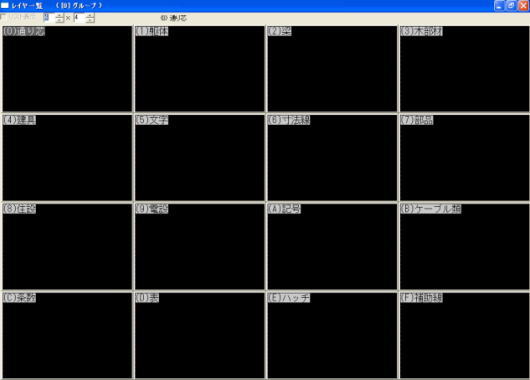
◆レイヤー画面例◆
■■JW-WINにJPEG等の写真を図面に添付する方法■■
メーカーに照明器具のプランを頼むのもいいですが、自分で作成できたらもっと仕事が楽しくなる?
まずifjpeg.spiというプラグインを入手して下さい。
http://www.digitalpad.co.jp/~takechin/download.html
JPEGprug-in0.33を解凍し、『Ifjpeg.spi』をJwwフォルダ内に置く。
Jww画面で
文字→文読→ファイルの種類(T)でJPEGを選択→
画像フォルダを開いて画像選択
取り込んだ bmp/jpg等のファイルは図面ファイルの中には表示されますが
取り込んでいません.
あくまで参照して表示しているだけです
元の画像を削除したり、移動させたりすると、Jww画面の画像も消えてしまいます。
画像の移動複写は、文字コマンドの文字の複写・移動と同じです。
画像の左下をクリックして、移動・複写します。
左クリックで移動、右クリックで複写です。
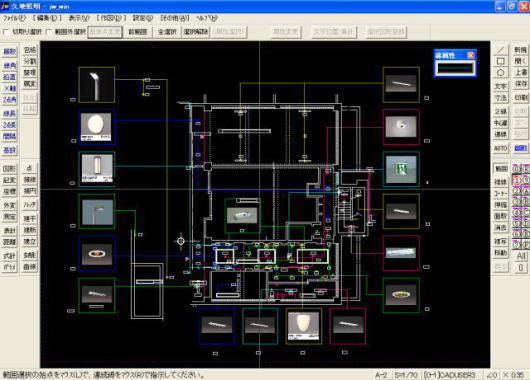
◆写真取り込み例◆
■■CADやエクセル・ワードのファイルを簡単にPDFファイルに変換する方法■■
図面がいざ仕上がってJW-WINやDXFファイルをお客様にメール送信したらCADのソフトを持っていなく見られなかった!なんてことありますよね。
簡単にPDFファイルに変換させるフリーソフトを是非試してみましょう!これは便利ですよ。
(印刷をする手順でPDFになります。)
PrimoPDF(窓の杜)
http://www.forest.impress.co.jp/lib/offc/document/pdf/primopdf.html
(PDFに文字を足したいときなど。ちょっとした編集に)
 pdf-xchange viewer(窓の杜) pdf-xchange viewer(窓の杜)
http://www.forest.impress.co.jp/lib/offc/document/pdf/pdfxchange.html
施工図PDF変換例です。 1 2
※弊社ではPDF変換にadobe Acrobat7を使用しています。
|
